Comment installer et configurer l'IPTV sur Apple TV (tvOS)
Configurez l'IPTV sur Apple TV 4K et HD (tvOS) : choix de l'application, installation, ajout de playlist et réglages audio/vidéo.
Pourquoi l'Apple TV 4K est une plateforme d'exception pour l'IPTV
Bien que l'écosystème d'Apple soit réputé pour ses exigences rigoureuses, l'Apple TV 4K est incontestablement l'une des passerelles multimédias les plus puissantes du marché. Dotée d'un processeur ultra-rapide (puce de classe iPhone), d'une mémoire vive généreuse et d'une sortie HDMI 2.1, elle surclasse la plupart des téléviseurs connectés en matière de réactivité d'interface et de fluidité de décodage.
Ce guide vous présente la méthode complète pour installer un lecteur IPTV performant sur votre Apple TV et optimiser les réglages tvOS pour une restitution visuelle sans faille.
Les 3 meilleures applications IPTV sur tvOS
Sur l'App Store de l'Apple TV, trois lecteurs se détachent nettement :
- iPlayTV : L'expérience ultime sur tvOS. Design épuré inspiré d'Apple, synchronisation iCloud de vos favoris avec votre iPhone/iPad, et grille EPG très rapide.
- Smarters Player Lite : Version gratuite et complète d'IPTV Smarters Pro adaptée aux écrans de salon, compatible Xtream Codes et M3U.
- GSE Smart IPTV : Solution historique très paramétrable, idéale pour les utilisateurs souhaitant configurer des parsers EPG manuels.
Guide pas-à-pas : Installation et configuration
Suivez ces 4 étapes pour mettre en route votre Apple TV.
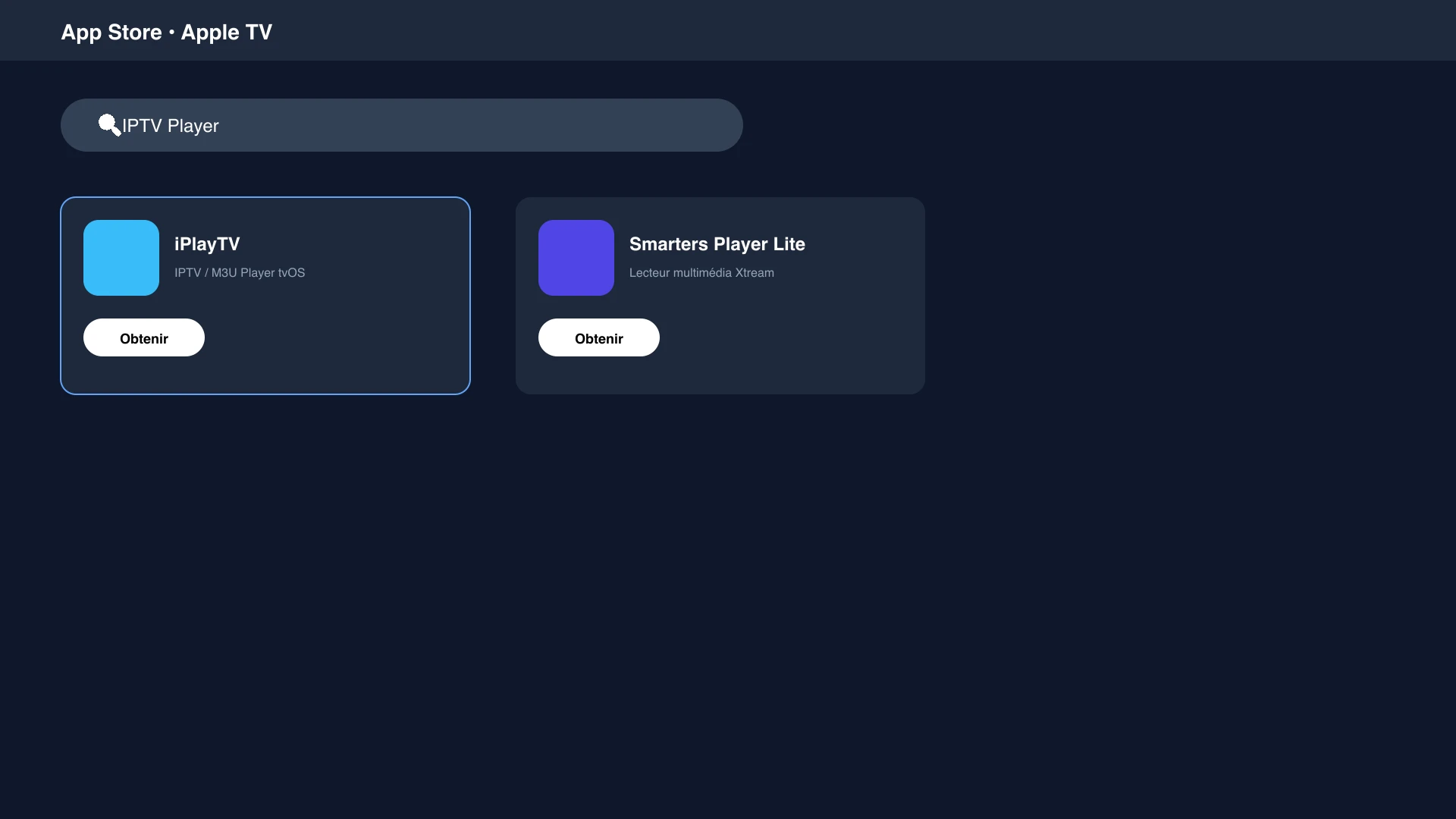
Accéder à l'App Store de tvOS
Allumez votre Apple TV et ouvrez l'application App Store (icône bleue avec un 'A' blanc). Allez dans l'onglet Rechercher en haut de l'écran. Tapez le nom de l'application retenue (par exemple iPlayTV ou Smarters Player Lite).
Installer l'application sur tvOS
Cliquez sur Obtenir (ou l'icône de nuage si vous l'avez déjà téléchargée sur un autre appareil Apple). Confirmez l'installation via la télécommande ou Touch ID / Face ID sur votre iPhone à proximité.
Renseigner votre playlist via votre iPhone
Lancez l'application sur l'Apple TV et cliquez sur Ajouter une playlist (Xtream Codes ou M3U).
Lancer le premier scan des flux
Validez la saisie. L'Apple TV indexe la totalité des catégories, télécharge les jaquettes d'affiches et initialise le guide des programmes (EPG).
2 réglages tvOS recommandés pour éviter les saccades
L'Apple TV dispose d'une fonctionnalité unique dans les réglages système qu'il convient d'activer pour une qualité d'image parfaite :
-
Adapter au contenu (Match Content) :
- Allez dans les Réglages tvOS > Vidéo et audio > Adapter au contenu.
- Activez Adapter à la plage dynamique (permet à l'Apple TV de basculer automatiquement entre SDR, HDR10 et Dolby Vision selon le flux).
- Activez Adapter à la fréquence d'images (permet de caler le téléviseur sur 50 Hz pour les chaînes TV européennes ou 60 Hz pour les flux US, supprimant les micro-saccades de travelling).
-
Format audio de sortie :
- Dans Réglages > Vidéo et audio > Format audio, laissez l'option sur Automatique (Non compressé LPCM / Dolby Atmos) pour préserver la dynamique sonore des pistes 5.1.
Foire Aux Questions
Foire Aux Questions
Cet article vous a-t-il aidé ?
Votre avis nous permet d'améliorer nos guides d'installation.
Guides associés
Comment installer et configurer IPTV Smarters Pro (Xtream Codes et M3U)
Installez IPTV Smarters Pro sur Android, iPhone, PC ou Smart TV et configurez-le avec vos codes Xtream ou un lien M3U, étape par étape.
M3U vs Xtream Codes : Quelles différences et quel format choisir ?
M3U ou Xtream Codes ? Comparez vitesse de chargement, guide des programmes (EPG), stabilité et compatibilité pour choisir le bon format.
Comment installer et configurer iPlayTV sur Apple TV, iPhone et iPad
Installez et configurez iPlayTV sur iPhone, iPad et Apple TV : ajout de playlist, synchronisation iCloud, guide EPG et lecture 4K HDR.