Comment lire une playlist IPTV sur PC et Mac avec VLC Media Player
Lisez une playlist IPTV (lien M3U) sur PC Windows, Mac ou Linux avec VLC : ouverture du flux réseau et réglage de la mémoire tampon.
Présentation de VLC Media Player
Développé par le projet français VideoLAN, VLC Media Player est le couteau suisse universel de la lecture multimédia sur ordinateur. Grâce à son moteur de décodage interne intégrant quasiment tous les codecs audio et vidéo existants, il est capable de lire n'importe quel flux IPTV sans nécessiter l'installation de packs de codecs tiers.
Bien qu'il ne dispose pas de l'interface en carrousel d'une application Smart TV, VLC est particulièrement apprécié sur PC et Mac pour sa rapidité d'exécution, sa légèreté extrême et sa capacité à analyser les flux réseau pour diagnostiquer la stabilité d'une connexion.
Les prérequis pour démarrer
- Avoir téléchargé la version officielle et à jour de VLC depuis le site officiel videolan.org (évitez les sites de téléchargement tiers).
- Disposer du lien URL de votre playlist M3U ou du fichier
.m3ufourni par votre service autorisé.
Guide pas-à-pas : Charger votre playlist sur VLC
Deux méthodes existent selon que vous disposiez d'un lien en ligne ou d'un fichier téléchargé sur votre disque.
Méthode 1 : Ouvrir un flux réseau direct (Lien M3U)
- Lancez VLC Media Player sur votre ordinateur.
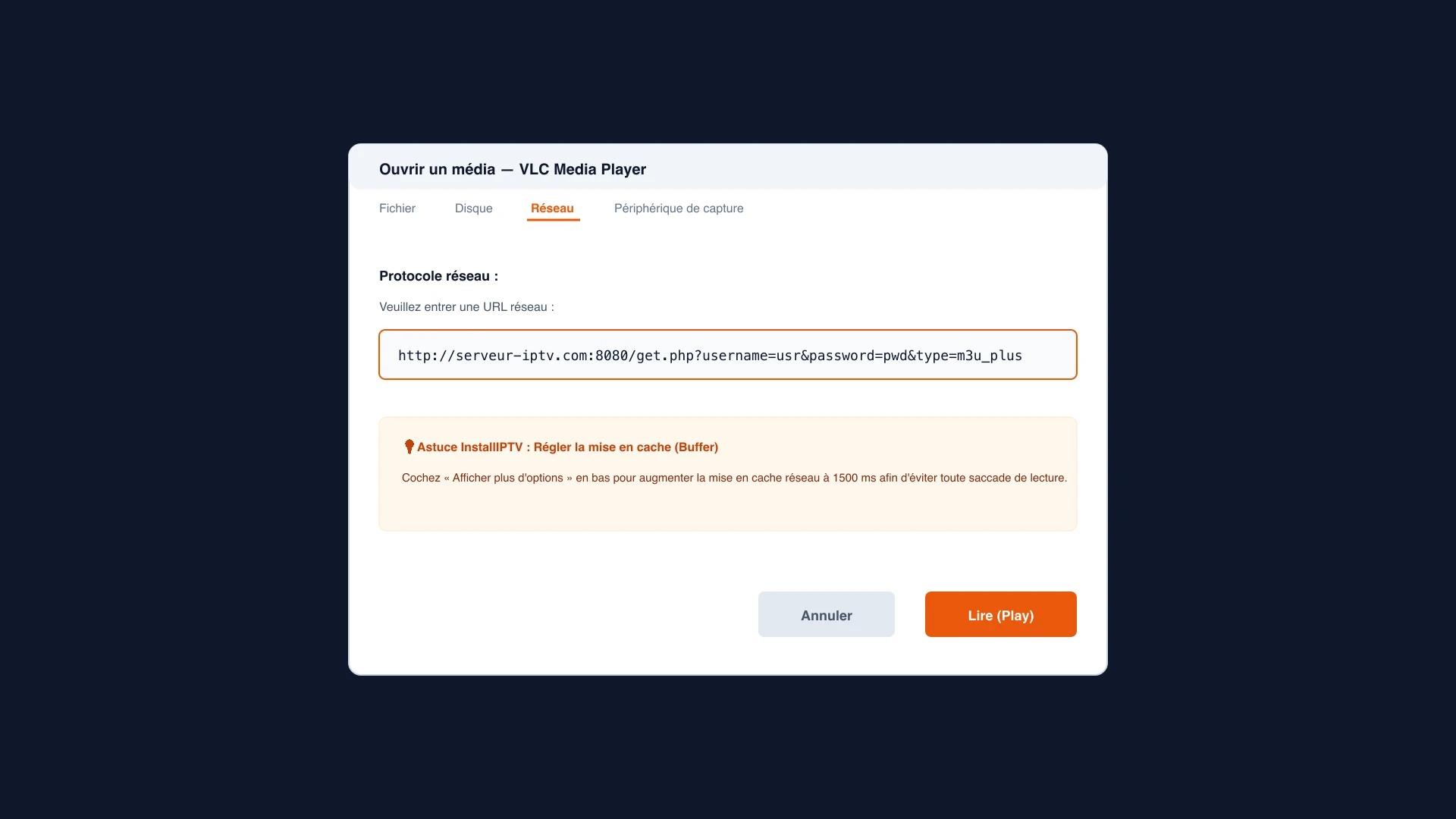
- Dans la barre de menu supérieure, cliquez sur Média (sur Windows) ou Fichier (sur macOS).
- Sélectionnez Ouvrir un flux réseau... (ou utilisez le raccourci clavier Ctrl + N sur Windows / Cmd + N sur Mac).
- Dans l'onglet Réseau, collez l'URL complète de votre lien M3U dans le champ Entrer une URL réseau.
- Cliquez sur le bouton Lire en bas à droite.
Méthode 2 : Ouvrir un fichier local .m3u
Si vous avez téléchargé le fichier de playlist sur votre bureau :
- Cliquez simplement avec le bouton droit sur le fichier
.m3u. - Choisissez Ouvrir avec > VLC media player.
- VLC s'ouvre et lance immédiatement la première chaîne de la liste.
Afficher et naviguer dans la liste des chaînes
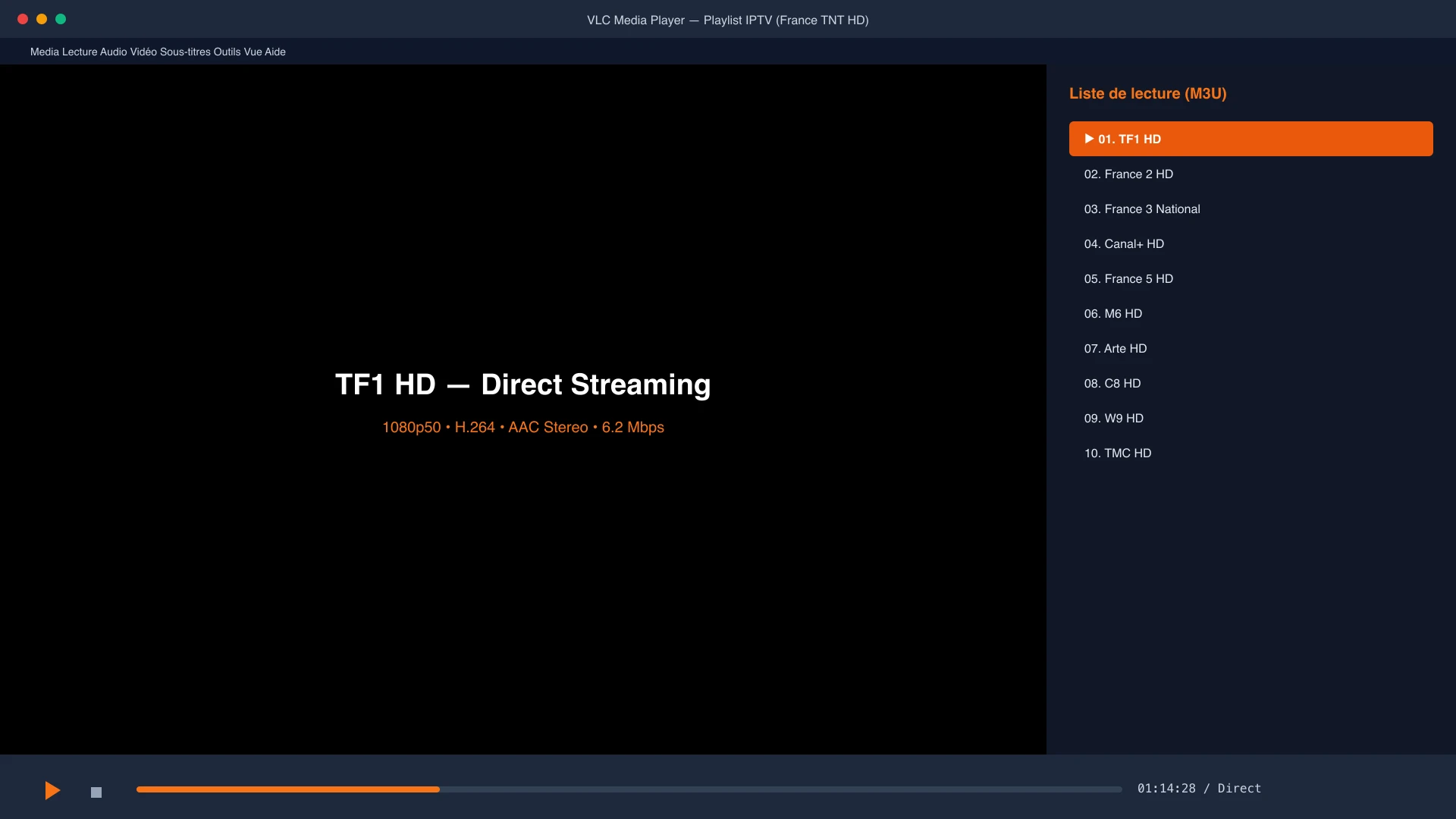
Par défaut, VLC n'affiche que la vidéo en plein écran :
- Pour voir l'ensemble de vos canaux, appuyez sur Ctrl + L (Windows) ou Cmd + Option + P (Mac).
- Le volet Liste de lecture s'affiche avec la totalité de vos chaînes classées.
- Utilisez la barre de recherche en haut à droite pour taper le nom de la chaîne souhaitée (ex : France 2 ou Eurosport).
- Double-cliquez sur une chaîne pour démarrer sa diffusion.
Régler le problème du saut de chaîne (Indispensable)
Par défaut, si une micro-interruption survient sur un flux, VLC saute immédiatement à la chaîne suivante. Pour bloquer la lecture sur la chaîne en cours :
- Repérez l'icône de Boucle dans la barre d'outils en bas (deux flèches formant un cercle).
- Cliquez dessus jusqu'à faire apparaître un petit chiffre 1 à côté de l'icône (Boucle unique).
- En cas de coupure de paquets, VLC rechargera automatiquement la chaîne en cours plutôt que de zapper intempestivement.
Optimiser la mémoire tampon (Buffer) dans VLC
Si vous constatez des saccades occasionnelles dues à des variations de connexion internet, vous pouvez augmenter la mise en cache de VLC :
- Allez dans Outils > Préférences (Ctrl + P).
- En bas à gauche sous Afficher les paramètres, cochez la case radio Tous pour afficher les options avancées.
- Dans la colonne de gauche, cliquez sur Entrée / Codecs.
- Faites défiler le panneau de droite jusqu'à la section Avancé.
- Repérez la ligne Mise en cache réseau (ms) : par défaut réglée sur 1000 ms (1 seconde), remplacez-la par 3000 ms ou 5000 ms (3 à 5 secondes de sécurité).
- Cliquez sur Enregistrer et redémarrez VLC.
Foire Aux Questions
Foire Aux Questions
Cet article vous a-t-il aidé ?
Votre avis nous permet d'améliorer nos guides d'installation.
Guides associés
Qu'est-ce que l'IPTV ? Définition, fonctionnement et formats
Qu'est-ce que l'IPTV ? Définition, fonctionnement, différences avec la TNT et le satellite, et formats de playlist M3U et Xtream Codes.
Comment installer et configurer IPTV Smarters Pro (Xtream Codes et M3U)
Installez IPTV Smarters Pro sur Android, iPhone, PC ou Smart TV et configurez-le avec vos codes Xtream ou un lien M3U, étape par étape.
M3U vs Xtream Codes : Quelles différences et quel format choisir ?
M3U ou Xtream Codes ? Comparez vitesse de chargement, guide des programmes (EPG), stabilité et compatibilité pour choisir le bon format.