Comment installer une application IPTV sur Amazon Fire Stick
Installez une application IPTV sur Amazon Fire Stick ou Fire TV Cube avec Downloader : sources inconnues et fichier APK, pas à pas.
Introduction : Le Firestick, plateforme reine pour l'IPTV
La gamme Amazon Fire TV Stick (Lite, 4K, 4K Max et Fire TV Cube) s'est imposée comme le matériel le plus populaire pour visionner des flux télévisuels grâce à sa télécommande ergonomique, sa fluidité et son système dérivé d'Android (Fire OS).
Cependant, de nombreux lecteurs de pointe ne sont pas référencés sur la boutique Amazon Appstore officielle pour des raisons contractuelles de distribution. Pour en profiter, la méthode standard et sécurisée consiste à utiliser l'utilitaire Downloader pour installer le fichier d'installation (APK) officiel de votre choix.
Les boutons indispensables de la télécommande Fire TV
Avant de commencer les manipulations, familiarisez-vous avec les boutons de la télécommande vocale Alexa :
Guide pas-à-pas : Installation via Downloader
Suivez précisément les quatre étapes ci-dessous pour installer l'application de votre choix.
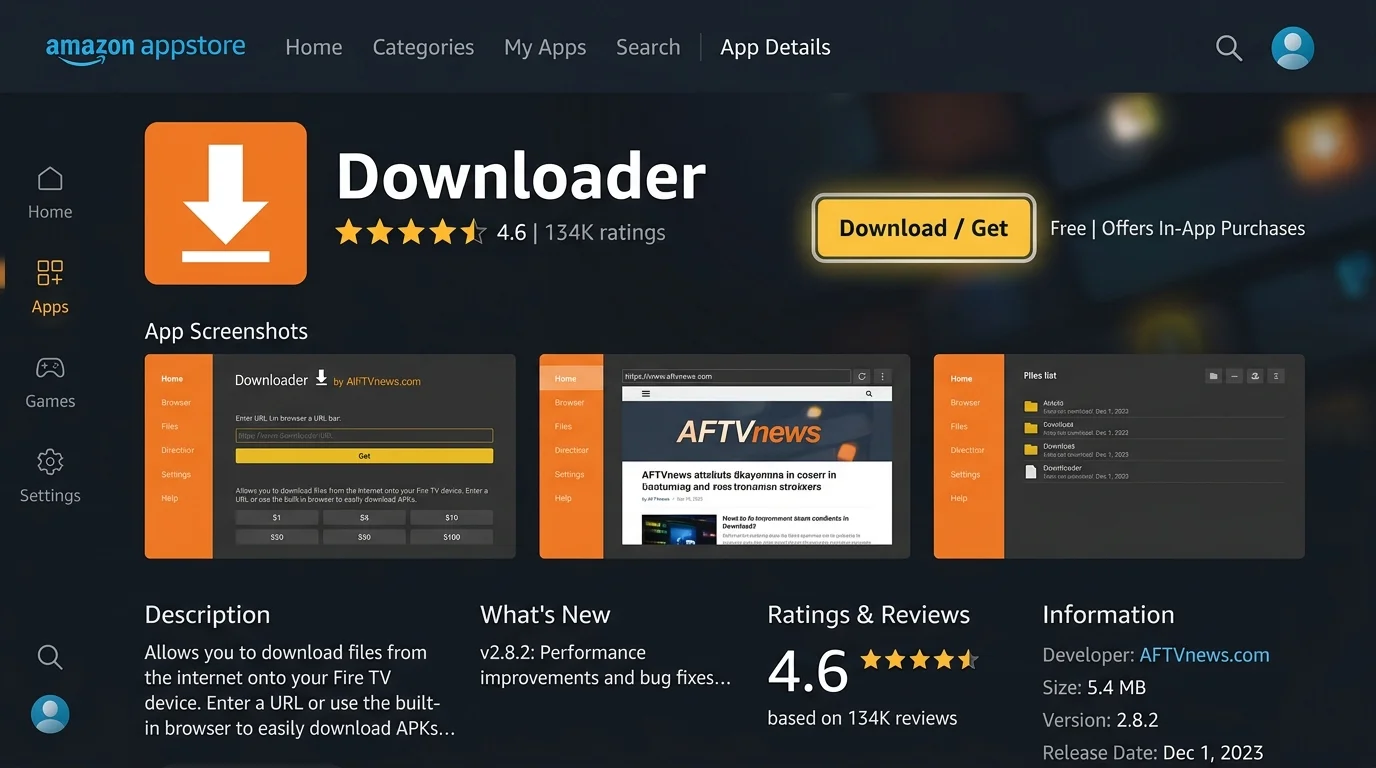
Installer l'application gratuite Downloader
Depuis l'écran d'accueil de votre Fire TV :
- Allez sur l'icône de recherche Trouver puis sélectionnez Rechercher.
- Tapez
Downloaderà l'aide du clavier virtuel ou dictez-le avec le bouton vocal Alexa. - Sélectionnez l'application Downloader (icône orange reconnaissable avec une flèche blanche vers le bas).
- Cliquez sur Télécharger ou Obtenir. Une fois le téléchargement terminé, ne l'ouvrez pas tout de suite.
Activer le mode Développeur et autoriser Downloader
Amazon requiert une autorisation préalable pour permettre l'installation d'applications externes :
- Allez dans les Paramètres (icône d'engrenage à droite de l'écran d'accueil).
- Sélectionnez Ma Fire TV (ou Appareil et logiciel).
- Si le menu Options pour les développeurs n'apparaît pas : cliquez sur À propos de, placez le curseur sur le nom de votre appareil (ex : Fire TV Stick 4K) et appuyez 7 fois consécutives sur le bouton central OK. Un message indiquera : "Vous êtes désormais un développeur".
- Revenez en arrière dans Options pour les développeurs.
- Cliquez sur Installer les applications inconnues et basculez Downloader sur ACTIVÉ.
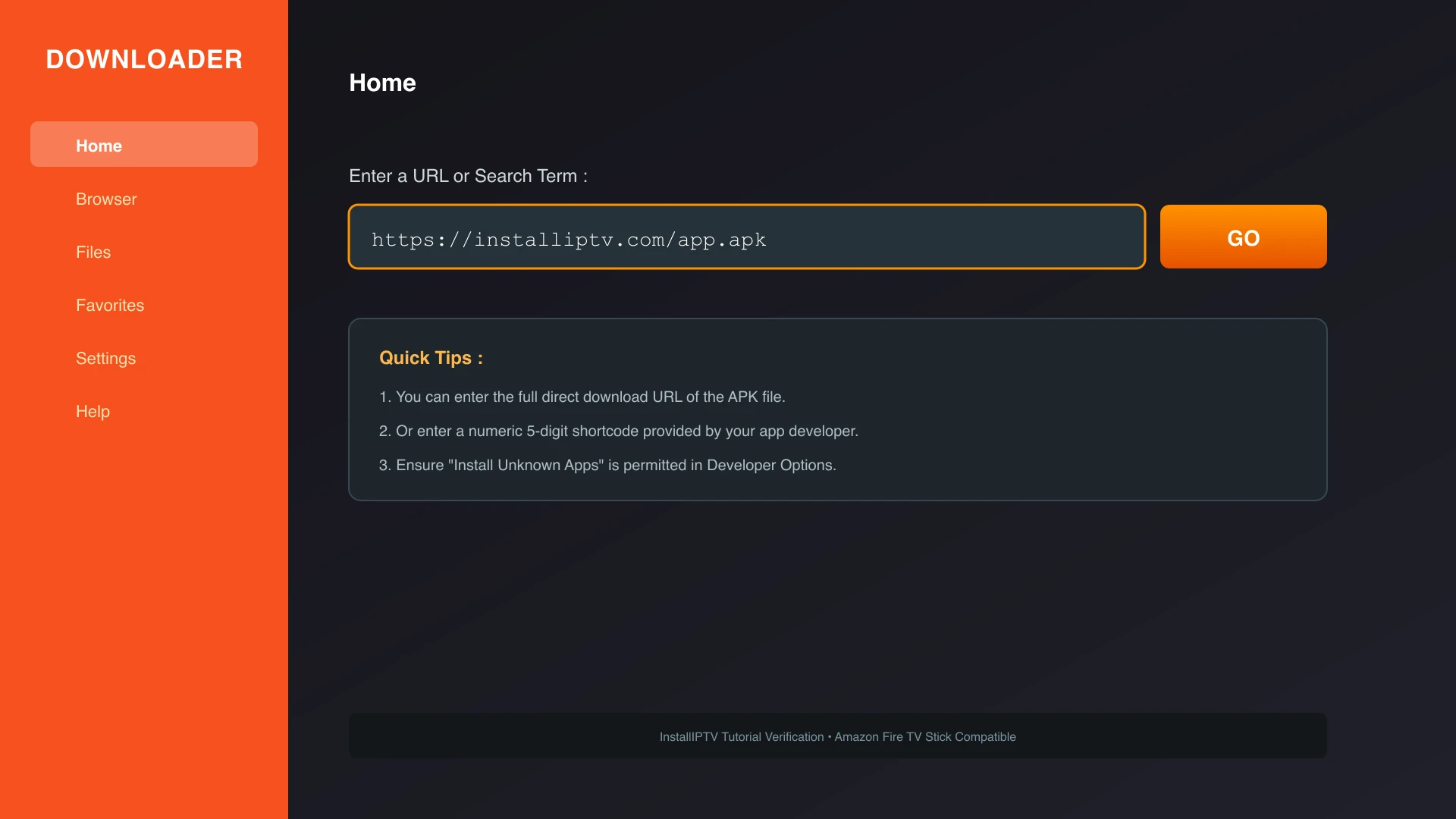
Télécharger l'APK de votre lecteur favori
Lancez l'application Downloader depuis vos applications :
- Lors du premier lancement, autorisez Downloader à accéder aux fichiers de stockage en cliquant sur Autoriser.
- Dans le champ URL situé au centre de l'écran, saisissez l'adresse de téléchargement direct fournie par l'éditeur ou son code court numérique (Downloader Code).
- Cliquez sur Go. Le téléchargement du fichier APK démarre immédiatement.
Finaliser l'installation et nettoyer le fichier APK
Une fois le fichier téléchargé :
- Une invite système s'affiche automatiquement à l'écran : cliquez sur Installer en bas à droite.
- Patientez quelques secondes jusqu'à la notification de confirmation d'installation.
- Cliquez sur Terminé (Done).
- Downloader vous propose de Supprimer (Delete) le fichier d'installation APK désormais inutile : cliquez sur Delete puis confirmez par Delete. Cela permet de libérer de l'espace précieux dans les 8 Go de stockage de votre clé Firestick !
Comment épingler l'application sur la barre d'accueil
Pour accéder rapidement à votre nouveau lecteur sans naviguer dans tous les sous-menus :
- Maintenez le bouton Accueil de votre télécommande enfoncé pendant 3 secondes.
- Choisissez le menu Applications.
- Placez le curseur sur l'application nouvellement installée.
- Appuyez sur le bouton Menu (les trois barres horizontales) de la télécommande.
- Sélectionnez Déplacer au premier plan (Move to front). L'application s'affichera désormais en tête de liste à chaque démarrage de votre téléviseur.
Foire Aux Questions
Foire Aux Questions
Cet article vous a-t-il aidé ?
Votre avis nous permet d'améliorer nos guides d'installation.
Guides associés
Comment installer et configurer IPTV Smarters Pro (Xtream Codes et M3U)
Installez IPTV Smarters Pro sur Android, iPhone, PC ou Smart TV et configurez-le avec vos codes Xtream ou un lien M3U, étape par étape.
M3U vs Xtream Codes : Quelles différences et quel format choisir ?
M3U ou Xtream Codes ? Comparez vitesse de chargement, guide des programmes (EPG), stabilité et compatibilité pour choisir le bon format.
Comment installer et configurer TiviMate IPTV Player sur Android et Fire TV
Installez TiviMate sur Android TV ou Fire TV Stick : ajout de playlist, guide EPG, enregistrement et personnalisation des chaînes.