Comment installer et activer Smart IPTV (SIPTV) sur Smart TV Samsung et LG
Installez Smart IPTV (SIPTV) sur Samsung Tizen ou LG webOS : repérez l'adresse MAC, activez l'application et transférez votre playlist.
Introduction à Smart IPTV (SIPTV)
Pionnière absolue sur les téléviseurs connectés, l'application Smart IPTV (connue sous l'abréviation SIPTV) reste l'une des solutions les plus légères et réactives pour regarder la télévision sur écran géant sans avoir à brancher de boîtier externe supplémentaire.
Son fonctionnement diffère des applications traditionnelles : vous n'avez pas à taper de mot de passe ni de longue adresse avec votre télécommande. Toute la configuration s'effectue depuis le confort de votre ordinateur ou téléphone portable en associant votre adresse MAC sur le portail web dédié de l'application.
Comment trouver votre adresse MAC sur Smart IPTV ?
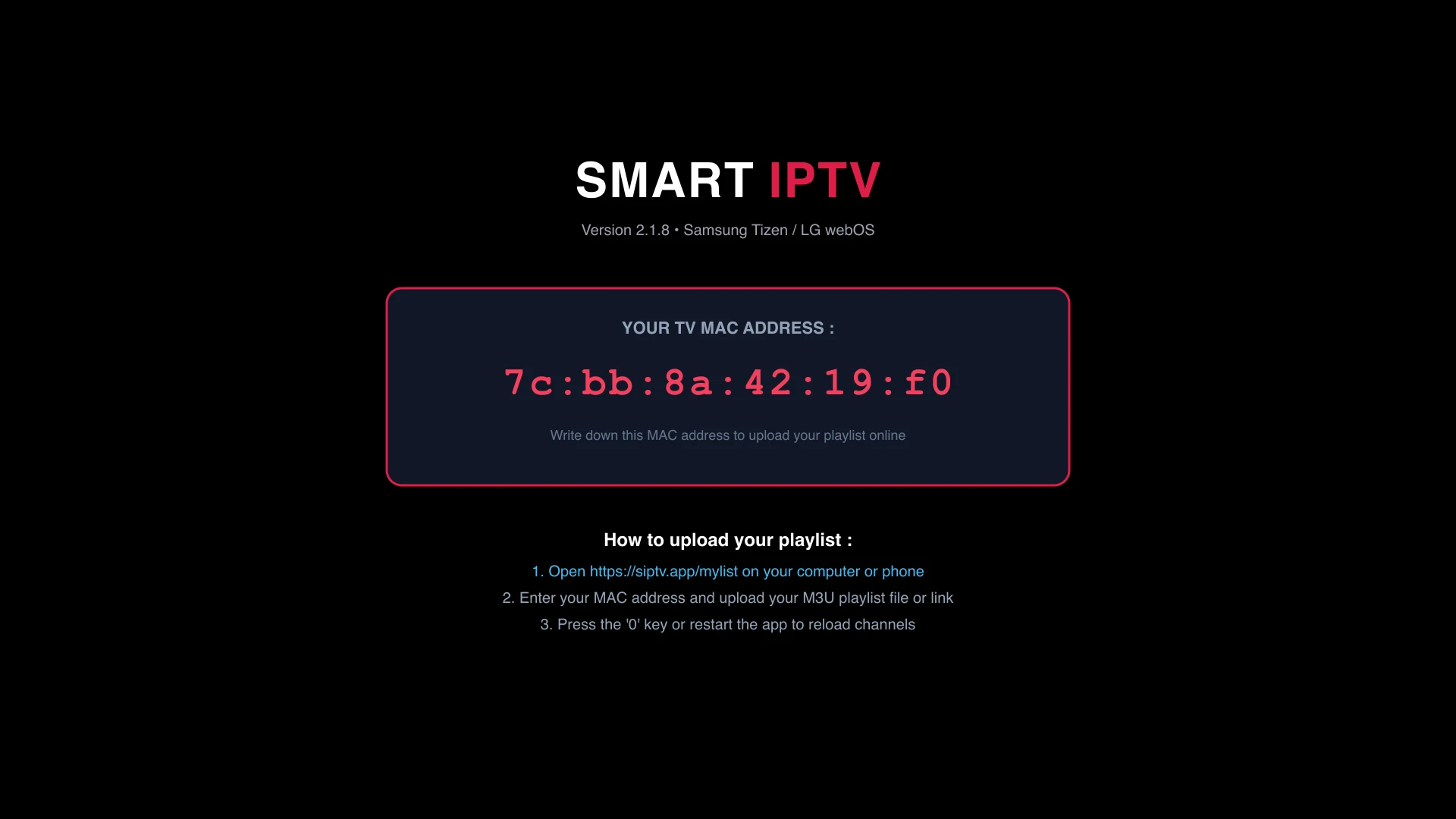
L'adresse MAC (Media Access Control) est un identifiant unique composé de 12 caractères hexadécimaux séparés par deux points (par exemple : 00:1a:79:cd:ef:12).
- Allumez votre téléviseur et lancez l'application Smart IPTV.
- Dès l'ouverture, l'écran d'accueil affiche votre adresse MAC TV en évidence au centre ou en bas à droite de l'écran.
- Notez cette adresse avec exactitude sur un calepin ou prenez-la en photo avec votre téléphone.
Guide pas-à-pas de configuration de votre playlist
Suivez ces 4 étapes simples pour injecter votre lien de lecture sur votre téléviseur.
Accéder au portail de téléversement SIPTV
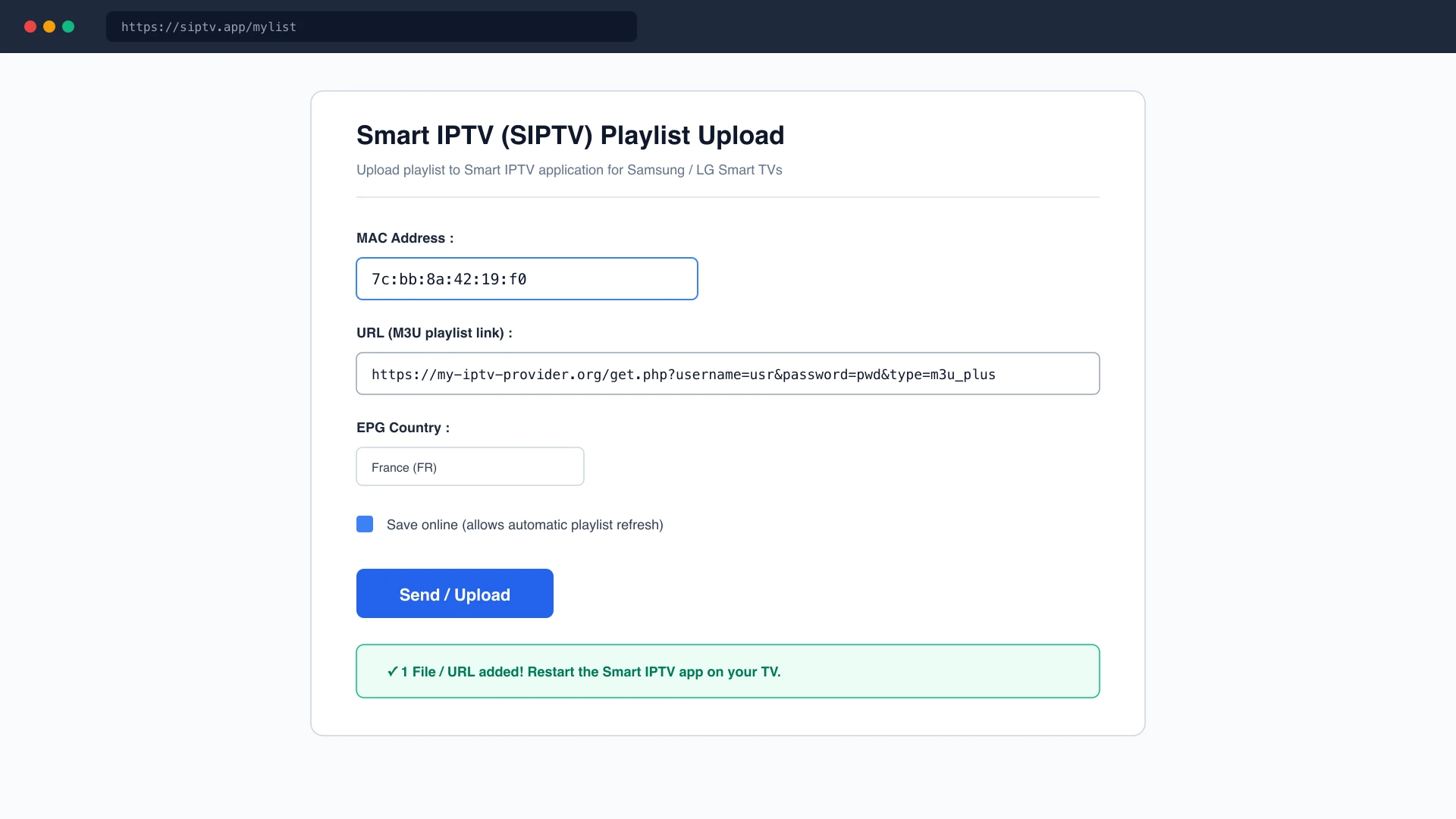
Sur votre ordinateur, votre tablette ou votre smartphone, ouvrez votre navigateur internet et rendez-vous à l'adresse : https://siptv.app/mylist/.
Effacer l'ancienne playlist (recommandé)
Si vous aviez déjà configuré une liste par le passé :
- Dans le bloc intitulé Delete Playlist, saisissez votre adresse MAC.
- Cochez la case de sécurité Je ne suis pas un robot.
- Cliquez sur le bouton rouge Delete. Cette étape nettoie la mémoire cache de votre téléviseur.
Renseigner votre nouvelle playlist M3U
Dans la section principale Add external playlist links (URLs) :
- Dans le champ MAC, saisissez scrupuleusement l'adresse MAC de votre téléviseur.
- Dans le champ Link, collez l'URL complète de votre lien M3U ou M3U8.
- Dans le menu déroulant Country, choisissez France (ou votre pays de résidence) pour garantir l'ordre correct des programmes EPG.
- Cochez l'option Save online (très important pour les téléviseurs récents).
- Cochez la case Detect EPG pour la synchronisation automatique des résumés d'émissions.
- Cliquez sur le bouton vert Send.
Recharger l'application sur votre téléviseur
Retournez devant votre téléviseur :
- Si l'application Smart IPTV est toujours ouverte, appuyez sur le bouton 0 (Zéro) ou sur le bouton Bleu de votre télécommande pour forcer le rechargement (Reload).
- Sinon, quittez l'application et relancez-la.
- Le message "Connecting..." apparaît, suivi du décompte du nombre de chaînes chargées.
Les touches de télécommande indispensables sur Smart IPTV
L'ergonomie de Smart IPTV est conçue pour être pilotée aux boutons de couleur :
- Bouton Rouge : Basculer entre l'affichage de l'EPG complet et la liste des canaux.
- Bouton Vert : Accéder à la liste des groupes / catégories de chaînes.
- Bouton Jaune : Ajouter ou retirer la chaîne sélectionnée de votre liste de Favoris.
- Bouton Bleu : Recharger immédiatement la playlist depuis le serveur.
Foire Aux Questions
Foire Aux Questions
Cet article vous a-t-il aidé ?
Votre avis nous permet d'améliorer nos guides d'installation.
Guides associés
Où trouver son adresse MAC sur Smart TV, Firestick, Android et Box TV ?
Retrouvez l'adresse MAC de votre Smart TV Samsung ou LG, Fire TV, Apple TV ou box Android pour activer votre application IPTV, pas à pas.
M3U vs Xtream Codes : Quelles différences et quel format choisir ?
M3U ou Xtream Codes ? Comparez vitesse de chargement, guide des programmes (EPG), stabilité et compatibilité pour choisir le bon format.
Comment installer et configurer DuplexPlay (Duplex IPTV) sur Smart TV
Installez DuplexPlay (Duplex IPTV) sur Smart TV Samsung, LG, Android TV ou PC et gérez vos playlists avec Device ID et Device Key.