Comment installer et configurer iPlayTV sur Apple TV, iPhone et iPad
Installez et configurez iPlayTV sur iPhone, iPad et Apple TV : ajout de playlist, synchronisation iCloud, guide EPG et lecture 4K HDR.
Présentation d'iPlayTV : L'expérience IPTV signée Apple
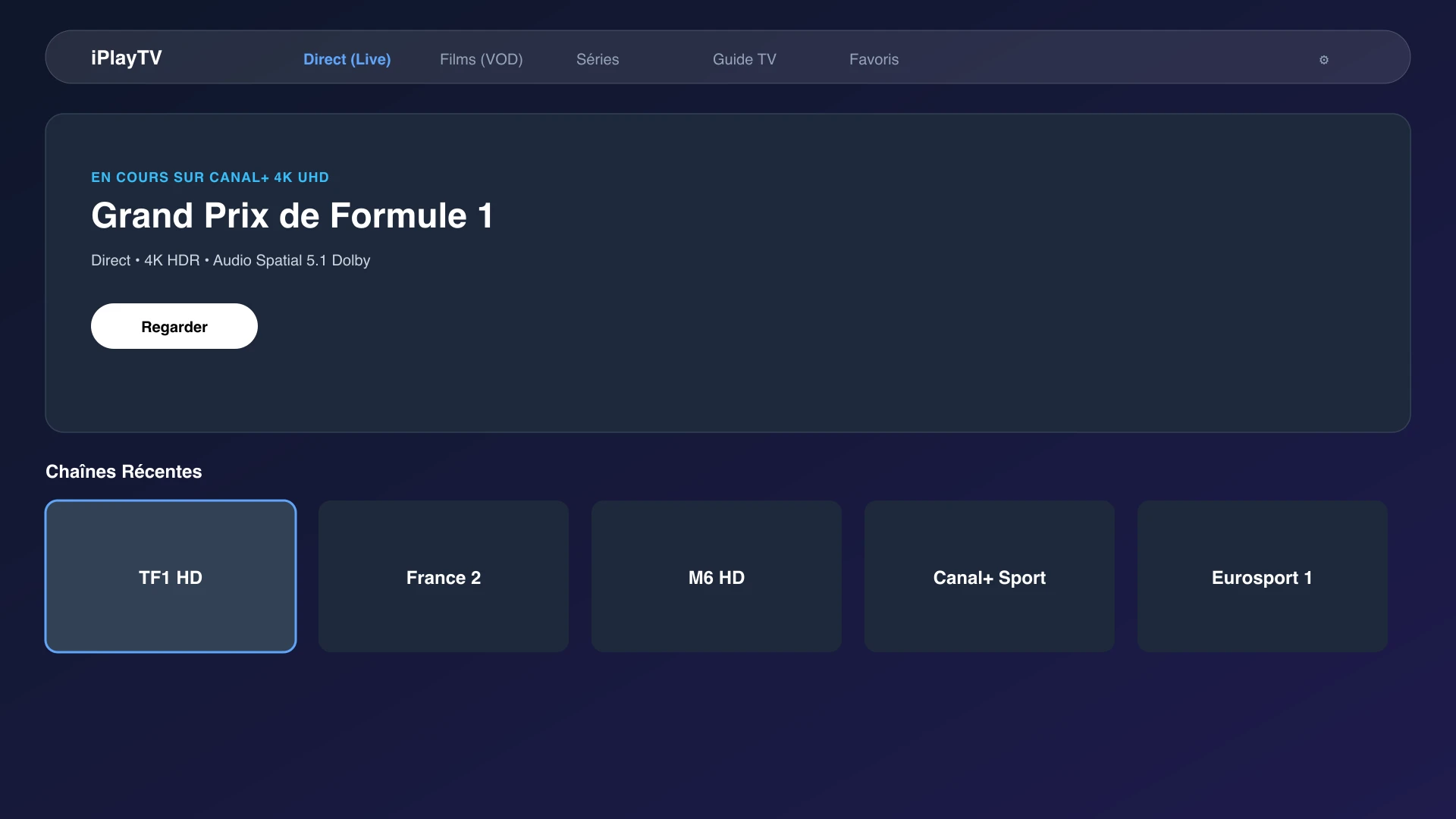
Pour les utilisateurs évoluant dans l'écosystème Apple, iPlayTV représente la référence absolue des lecteurs IPTV sur Apple TV 4K (tvOS), iPhone et iPad.
L'application a été pensée pour épouser parfaitement les codes esthétiques d'Apple : interface épurée façon tvOS, fluidité extrême à 60/120 images par seconde, prise en charge native de la télécommande Siri Remote (avec surface tactile et molette tactile) et gestion avancée des technologies d'image 4K HDR, Dolby Vision et Dolby Atmos.
Les atouts phares d'iPlayTV
- Design immersif tvOS : Vignettes dynamiques, affiches haute résolution pour les films et résumé détaillé des programmes en temps réel.
- Synchronisation iCloud transparente : Configurez votre playlist sur votre Apple TV de salon, et retrouvez immédiatement vos favoris sur votre iPhone en déplacement.
- Prise en charge du Picture-in-Picture (PiP) : Continuez à suivre votre émission en miniature tout en consultant d'autres applications sur iPad ou Apple TV.
- Guide TV (EPG) ultra-rapide : Chargement asynchrone des métadonnées XMLTV sans ralentir la navigation.
Guide pas-à-pas de configuration
Voici la méthode pas-à-pas pour configurer iPlayTV sur votre boîtier Apple TV ou votre appareil iOS.
Télécharger iPlayTV depuis l'App Store
- Ouvrez l'App Store officiel sur votre Apple TV ou appareil iOS.
- Recherchez iPlayTV - IPTV/M3U Player.
- Téléchargez l'application (achat unique lié à votre compte Apple ID familial).
Créer une nouvelle source de lecture
- Lancez l'application iPlayTV.
- Sur l'écran initial, cliquez sur le bouton Add Playlist (ou l'icône + en haut de l'écran).
- Plusieurs formats sont proposés :
- Xtream Codes Server (Recommandé)
- Remote Playlist URL (Lien M3U / M3U8)
- Local File (Fichier stocké localement)
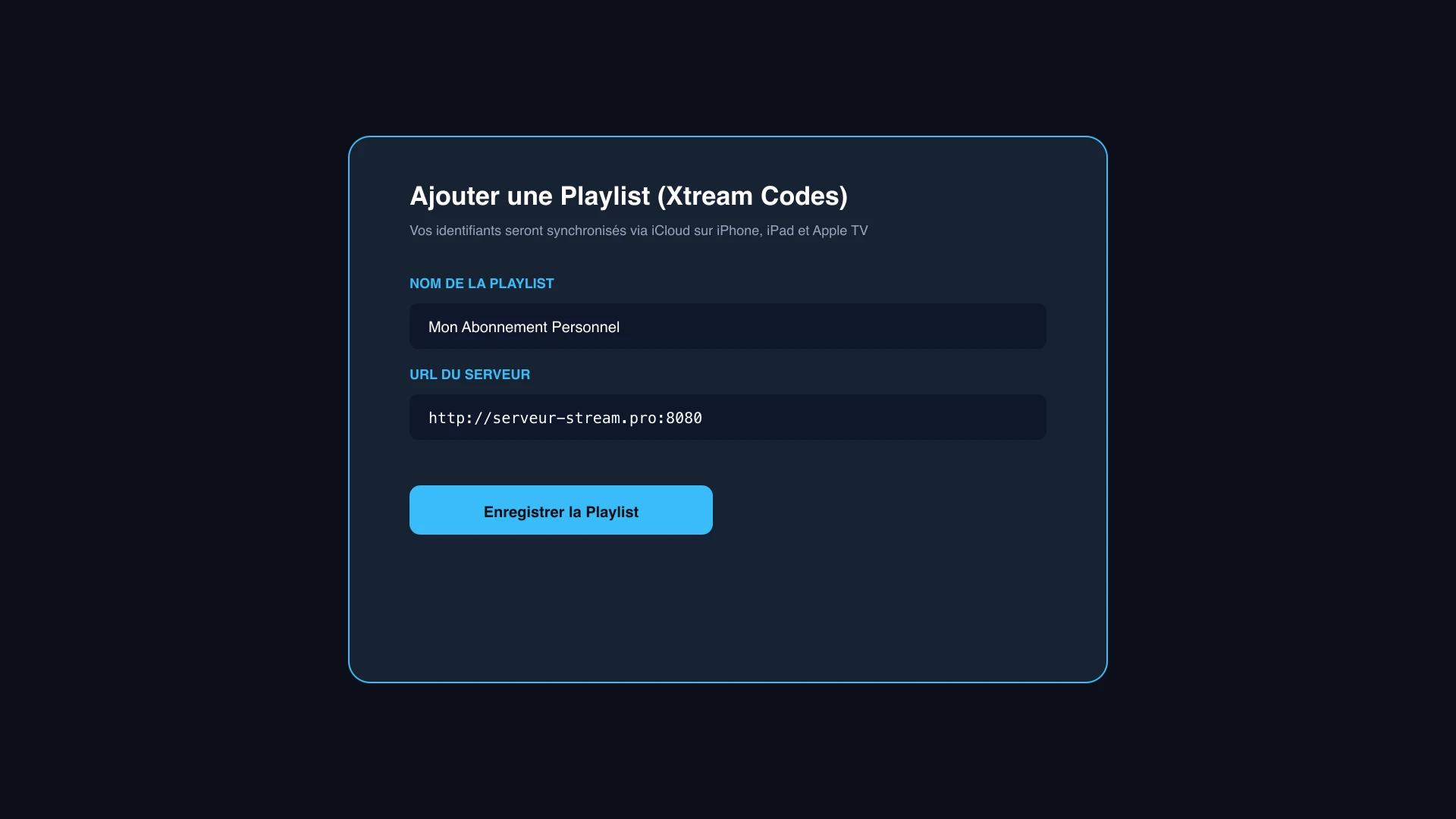
- Sélectionnez Xtream Codes Server.
Renseigner les coordonnées de connexion
À l'aide de votre télécommande Siri Remote ou du clavier virtuel de votre iPhone :
- Playlist Name : Donnez le titre de votre choix (ex : Mon Flux TV).
- Server URL : Renseignez l'adresse complète du serveur (ex :
http://serveur.com:8080). - Username : Tapez votre identifiant.
- Password : Tapez votre mot de passe.
- Cochez l'option Sync with iCloud pour partager la configuration avec tous vos appareils connectés au même identifiant Apple.
- Cliquez sur Save.
Indexation et navigation dans les chaînes
L'application télécharge les données de chaînes et l'EPG. Les chaînes apparaissent organisées par bouquets thématiques sur le volet gauche. Cliquez sur n'importe quel flux pour démarrer la lecture instantanée plein écran.
Utiliser la télécommande Siri Remote avec iPlayTV
La télécommande de l'Apple TV offre des gestes spécifiques :
- Glisser vers le bas sur le clickpad : Affiche les informations sur le programme en cours, la sélection des sous-titres et la piste audio (stéréo / 5.1).
- Glisser vers le haut : Ouvre le zappeur rapide pour changer de canal sans couper la vidéo en cours.
- Glisser vers la gauche ou la droite : Affiche la liste des dernières chaînes consultées (historique récent).
- Bouton Retour (<) : Retourne au guide complet des chaînes.
Foire Aux Questions
Foire Aux Questions
Cet article vous a-t-il aidé ?
Votre avis nous permet d'améliorer nos guides d'installation.
Guides associés
Comment installer et configurer IPTV Smarters Pro (Xtream Codes et M3U)
Installez IPTV Smarters Pro sur Android, iPhone, PC ou Smart TV et configurez-le avec vos codes Xtream ou un lien M3U, étape par étape.
M3U vs Xtream Codes : Quelles différences et quel format choisir ?
M3U ou Xtream Codes ? Comparez vitesse de chargement, guide des programmes (EPG), stabilité et compatibilité pour choisir le bon format.
Comment installer et configurer TiviMate IPTV Player sur Android et Fire TV
Installez TiviMate sur Android TV ou Fire TV Stick : ajout de playlist, guide EPG, enregistrement et personnalisation des chaînes.