Comment installer et configurer IPTV Smarters Pro (Xtream Codes et M3U)
Installez IPTV Smarters Pro sur Android, iPhone, PC ou Smart TV et configurez-le avec vos codes Xtream ou un lien M3U, étape par étape.
Présentation générale d'IPTV Smarters Pro
Développée par WHMCS SMARTERS, IPTV Smarters Pro (souvent appelée simplement Smarters Player) est sans conteste l'une des applications de lecture de flux vidéo les plus renommées au monde. Sa popularité repose sur son interface moderne, sa prise en charge multi-écrans (Multi-Screen) et sa compatibilité quasi universelle avec l'ensemble des systèmes d'exploitation.
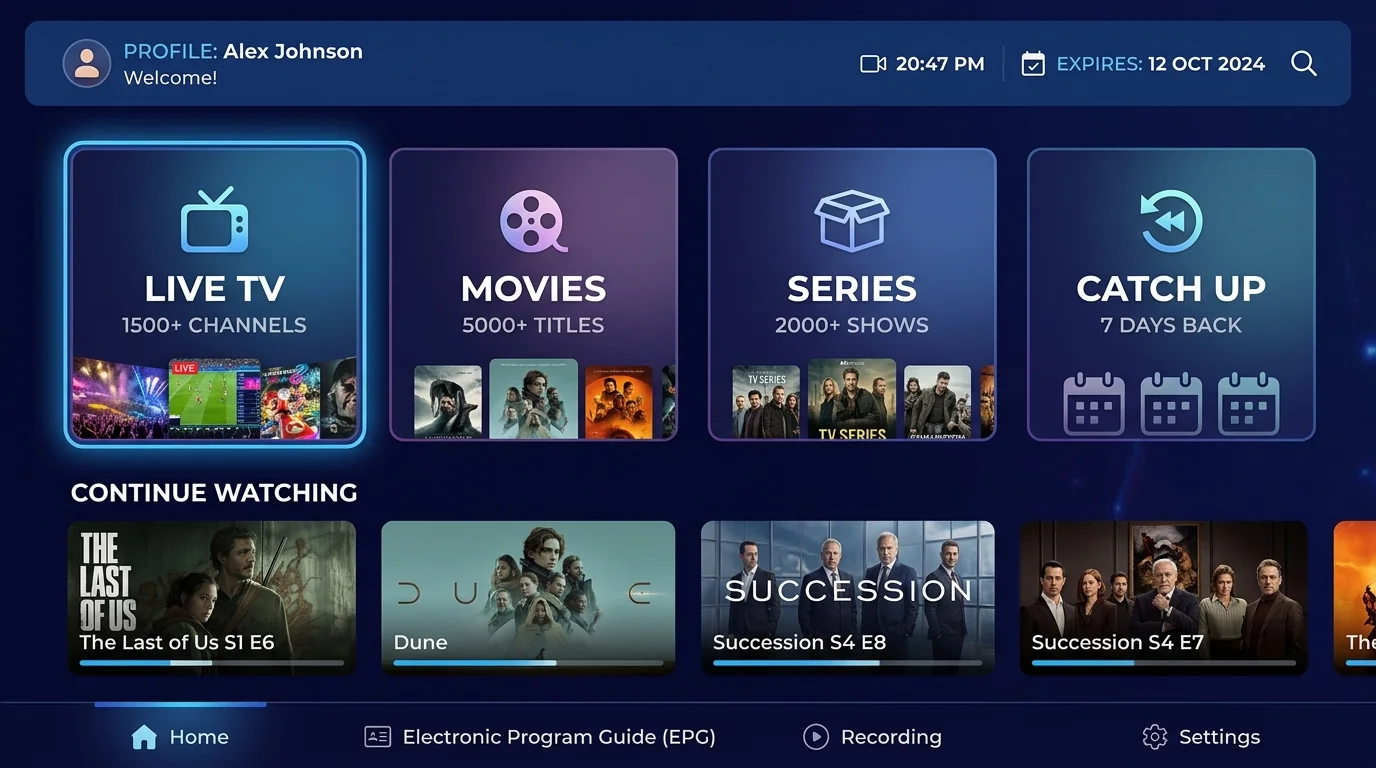
L'application permet d'organiser automatiquement vos flux en trois univers bien séparés :
- Live TV : Diffusion en direct des chaînes avec guide des programmes EPG.
- Movies : Bibliothèque de films avec jaquettes, synopsis, durée et bande-annonce.
- Series : Séries classées par saisons et épisodes ordonnés.
Matériel et systèmes compatibles
L'application est disponible sous forme d'application native sur :
- Smartphones et Tablettes Android (via Google Play Store ou fichier APK)
- iPhone et iPad (sous le nom officiel Smarters Player Lite sur l'App Store)
- PC Windows et Mac (logiciel exécutable dédié pour ordinateur de bureau)
- Smart TV Samsung et LG (disponible directement sur Samsung Apps et LG Content Store)
- Amazon Fire TV (via Downloader ou store officiel selon les pays)
Guide pas-à-pas de configuration
Voici les étapes détaillées pour connecter votre liste de lecture autorisée en utilisant la méthode recommandée de l'API Xtream Codes.
Télécharger et installer l'application
Accédez à la boutique d'applications de votre appareil :
- Sur Android : ouvrez le Google Play Store, recherchez IPTV Smarters Pro et installez.
- Sur iOS (iPhone/iPad) : ouvrez l'App Store, cherchez Smarters Player Lite et cliquez sur Obtenir.
- Sur Fire TV : référez-vous à notre guide Downloader si l'application n'apparaît pas dans la boutique.
Accepter les conditions et choisir le mode de connexion
Au premier lancement de l'application :
- Acceptez le contrat de licence utilisateur (Terms of Service).
- Sur l'écran qui s'affiche, deux modes de connexion vous sont présentés :
- Load Your Playlist or File/URL (Connexion par fichier M3U)
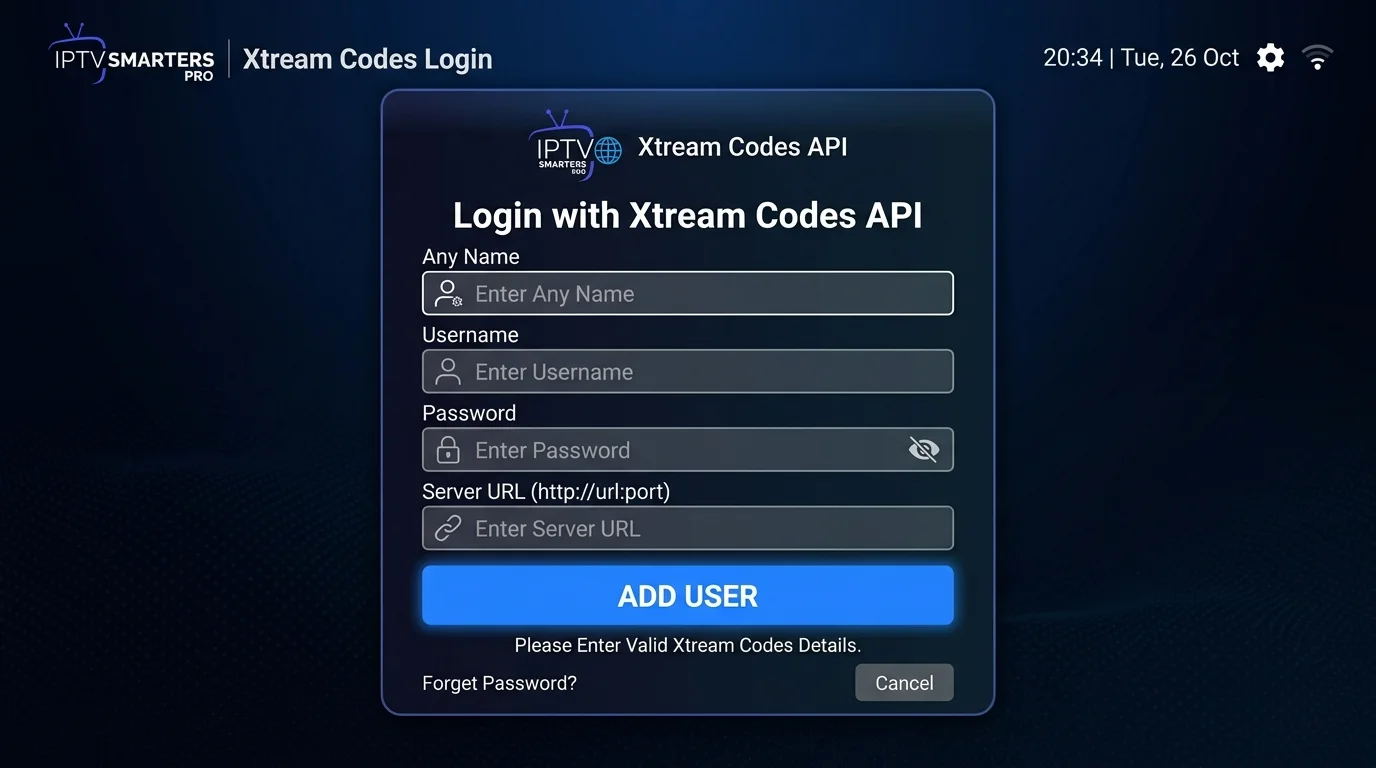
- Login with Xtream Codes API (Recommandé)
- Cliquez sur Login with Xtream Codes API.
Renseigner vos identifiants de connexion
Quatre champs s'affichent sur le formulaire :
- Any Name (Nom de playlist) : Indiquez le nom libre de votre choix (ex : Mon IPTV Personnel).
- Username (Nom d'utilisateur) : Tapez votre identifiant sans espaces.
- Password (Mot de passe) : Tapez votre mot de passe en respectant scrupuleusement la casse (majuscules et minuscules).
- Server URL (URL du serveur) : Entrez l'adresse de votre serveur avec son port (ex :
http://domaine-serveur.com:8080). - Cliquez sur le bouton bleu ADD USER.
Chargement initial des chaînes et du guide TV
L'application se connecte au serveur et télécharge les informations. Une notification affiche successivement :
- Downloading Live Channels
- Downloading Movies
- Downloading Series
Une fois le chargement terminé, cliquez sur votre profil d'utilisateur pour accéder à l'interface générale.
4 réglages incontournables pour améliorer la stabilité
Une fois connecté, quelques réglages simples dans le menu Paramètres (icône d'engrenage en haut à droite) métamorphosent l'expérience :
- Sélection du moteur de lecture (Player Selection) : Dans Settings > Player Selection, modifiez le lecteur par défaut pour VLC ou Built-in. Si une vidéo n'émet pas de son ou affiche un écran noir, c'est généralement que le lecteur standard ne gère pas le codec audio (ex : AC3/E-AC3).
- Format des flux (Stream Format) : Sélectionnez MPEG-TS (.ts) pour une compatibilité maximale ou HLS (.m3u8) pour un streaming adaptatif plus résistant aux micro-fluctuations du réseau.
- Mise à jour automatique de l'EPG : Dans EPG Settings, activez la mise à jour quotidienne à chaque ouverture de l'application.
- Mode Multi-écran (Multi-Screen) : Depuis l'écran d'accueil, cliquez sur l'icône multi-écrans pour diviser votre téléviseur en 2 ou 4 flux simultanés (idéal pour suivre plusieurs rencontres sportives en direct).
Foire Aux Questions
Foire Aux Questions
Cet article vous a-t-il aidé ?
Votre avis nous permet d'améliorer nos guides d'installation.
Guides associés
M3U vs Xtream Codes : Quelles différences et quel format choisir ?
M3U ou Xtream Codes ? Comparez vitesse de chargement, guide des programmes (EPG), stabilité et compatibilité pour choisir le bon format.
Comment installer et configurer TiviMate IPTV Player sur Android et Fire TV
Installez TiviMate sur Android TV ou Fire TV Stick : ajout de playlist, guide EPG, enregistrement et personnalisation des chaînes.
Comment installer et configurer iPlayTV sur Apple TV, iPhone et iPad
Installez et configurez iPlayTV sur iPhone, iPad et Apple TV : ajout de playlist, synchronisation iCloud, guide EPG et lecture 4K HDR.