Comment installer et configurer TiviMate IPTV Player sur Android et Fire TV
Installez TiviMate sur Android TV ou Fire TV Stick : ajout de playlist, guide EPG, enregistrement et personnalisation des chaînes.
Présentation de TiviMate IPTV Player
Développé par Armobsoft FZE, TiviMate est unanimement salué par la communauté tech comme le lecteur IPTV le plus abouti, le plus esthétique et le plus réactif jamais conçu pour les téléviseurs et boîtiers connectés sous Android TV et Fire OS.
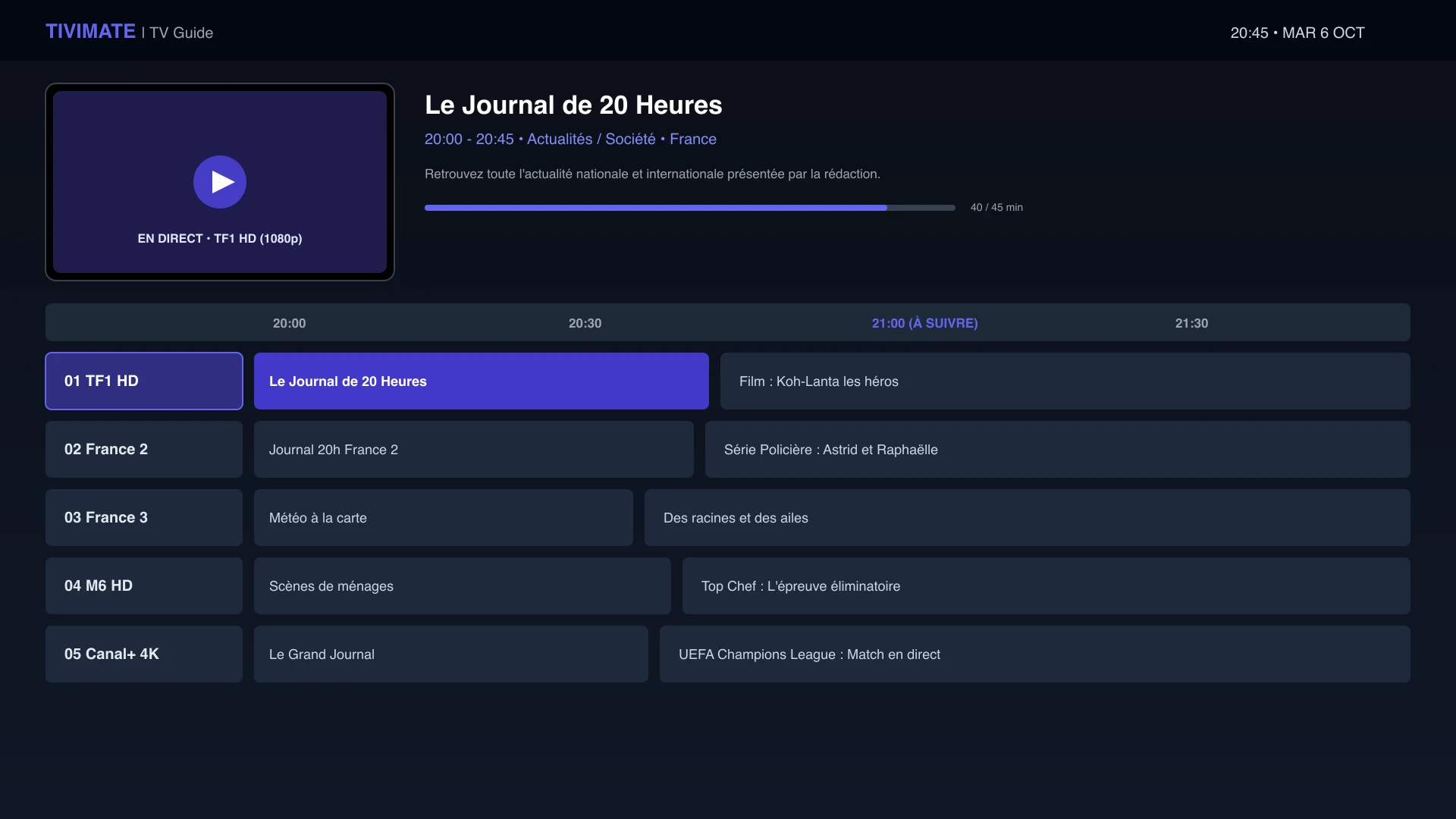
Contrairement aux applications dérivées d'interfaces mobiles tactiles, TiviMate reproduit à la perfection l'expérience fluide d'un décodeur TV haut de gamme traditionnel : grille des programmes TV (EPG) complète, navigation intuitive par touches directionnelles, incrustation vidéo pendant la consultation du guide et zapping sans latence.
Les points forts de l'application
- Grille EPG interactive de classe opérateur : Parcourez les programmes passés et futurs tout en continuant à écouter le canal en cours.
- Support Multi-vue (jusqu'à 9 écrans) : Suivez jusqu'à 9 événements en direct simultanément sur le même téléviseur si votre matériel et votre bande passante le permettent.
- Enregistrement personnalisé (DVR) : Programmez des enregistrements ponctuels ou récurrents sur la mémoire interne ou un disque réseau (NAS / SMB).
- Gestionnaire multi-playlists unifié : Fusionnez plusieurs abonnements légaux au sein d'une même grille de chaînes.
Guide pas-à-pas de configuration avec Xtream Codes
L'intégration par l'API Xtream Codes est la méthode recommandée pour profiter de l'actualisation dynamique de l'EPG.
Installer TiviMate sur votre équipement
- Sur boîtier Android TV, Nvidia Shield ou Chromecast Google TV : ouvrez le Google Play Store, cherchez TiviMate IPTV Player et installez-le gratuitement.
- Sur Amazon Fire TV Stick : utilisez l'application Downloader (consultez notre guide dédié Fire TV) pour télécharger le fichier APK officiel fourni sur le site du développeur.
Ajouter une nouvelle playlist
- Ouvrez l'application TiviMate.
- Sur l'écran d'accueil initial, cliquez sur le bouton Ajouter une playlist (Add Playlist).
- Trois méthodes vous sont proposées : Liste de lecture M3U, Codes Xtream ou Portail Stalker.
- Choisissez Codes Xtream.
Renseigner les identifiants de flux
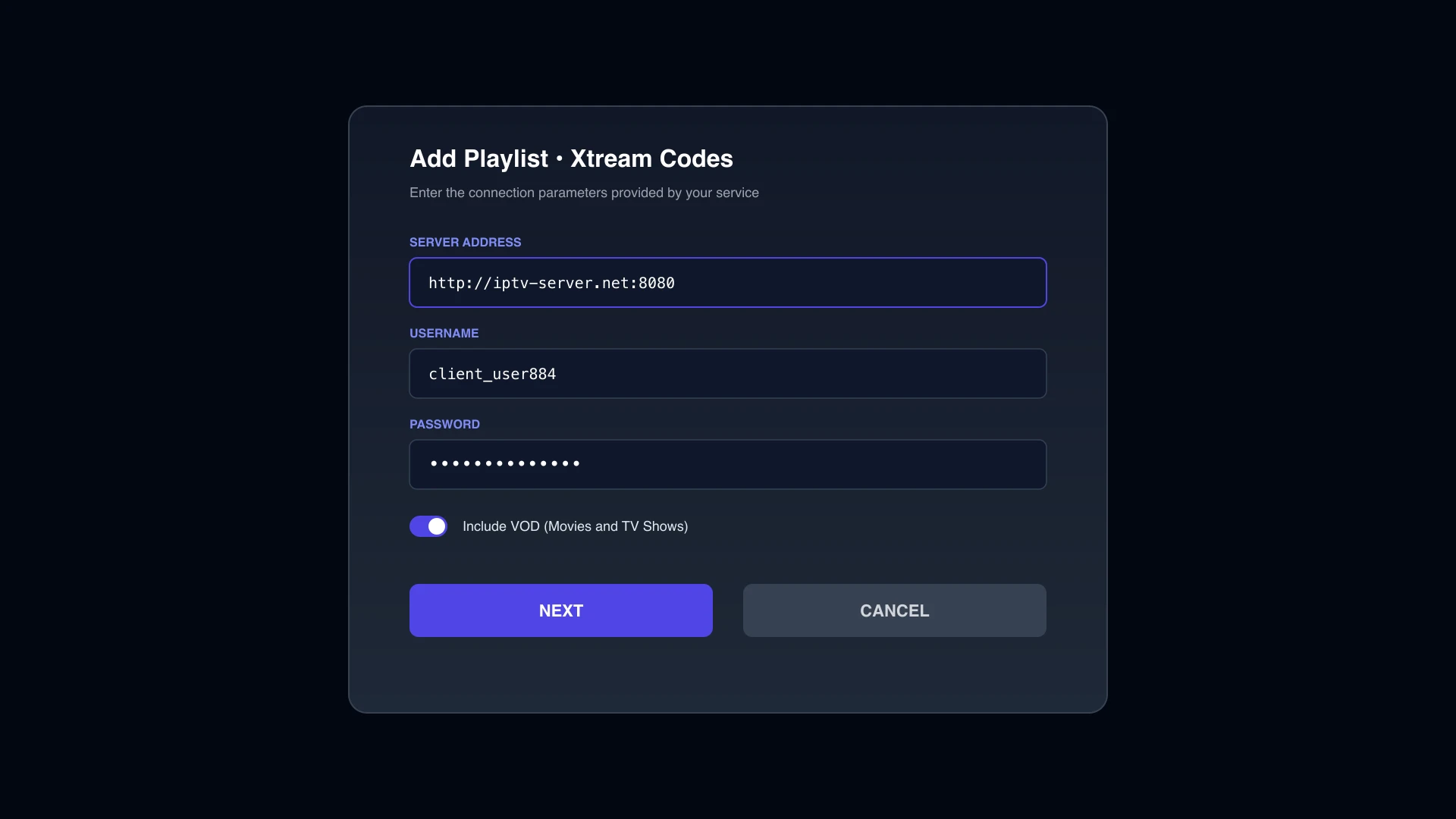
Saisissez précisément les informations fournies par votre service :
- Adresse du serveur (Server Address) : ex :
http://mon-serveur.net:8080 - Nom d'utilisateur (Username)
- Mot de passe (Password)
- Cochez impérativement la case Inclure les chaînes de télévision et Inclure les VOD (Films et Séries) selon vos souhaits.
- Cliquez sur Suivant.
Attribution du nom et synchronisation EPG
- Donnez un nom d'identification à votre liste (ex : Télévision Salon).
- Cliquez sur Terminé.
- TiviMate commence le téléchargement des canaux et de l'EPG. Laissez la barre de progression se compléter jusqu'à 100%.
Astuces avancées pour sublimer TiviMate
1. Activer le basculement automatique de fréquence (AFR)
Dans Paramètres > Lecture > Fréquence d'actualisation automatique, activez l'AFR (Auto Frame Rate). Cette fonctionnalité synchronise la fréquence de rafraîchissement de votre téléviseur (50 Hz pour les chaînes européennes, 60 Hz pour les chaînes nord-américaines, 24 Hz pour les films), éliminant définitivement les micro-saccades de mouvement.
2. Créer des groupes personnalisés et trier les chaînes
Maintenez le bouton OK enfoncé sur une chaîne, puis sélectionnez Gérer les groupes. Vous pouvez masquer d'un seul clic les pays ou thématiques qui ne vous intéressent pas pour épurer votre menu.
3. Configurer un stockage réseau pour vos enregistrements
Si la mémoire de votre Firestick ou boîtier est limitée, rendez-vous dans Paramètres > Autres > Dossier d'enregistrement et connectez un dossier partagé sur votre ordinateur ou votre box Internet via le protocole SMB.
Foire Aux Questions
Foire Aux Questions
Cet article vous a-t-il aidé ?
Votre avis nous permet d'améliorer nos guides d'installation.
Guides associés
Comment installer et configurer IPTV Smarters Pro (Xtream Codes et M3U)
Installez IPTV Smarters Pro sur Android, iPhone, PC ou Smart TV et configurez-le avec vos codes Xtream ou un lien M3U, étape par étape.
M3U vs Xtream Codes : Quelles différences et quel format choisir ?
M3U ou Xtream Codes ? Comparez vitesse de chargement, guide des programmes (EPG), stabilité et compatibilité pour choisir le bon format.
Comment installer une application IPTV sur Amazon Fire Stick
Installez une application IPTV sur Amazon Fire Stick ou Fire TV Cube avec Downloader : sources inconnues et fichier APK, pas à pas.